Crear fotocollage
Aquí puedes crear collages personalizados totalmente a tu gusto. Con el diseñador es facilísimo. Empieza ahora mismo y elige una entre muchas plantillas.Cómo crear tu collage de fotos
Elige entre una gran variedad de plantillas: cuadrícula, corazón, filas o texto, entre otras.
Configura el formato vertical u horizontal, el número de casillas y el estilo a tu gusto.
Sube tus fotos directamente desde el ordenador o el móvil.
Coloca y mueve tus fotos, modifica los textos, elige fondos y aplica efectos a las imágenes.
Elige el producto y el tamaño de impresión y añade tu collage al carrito.
Completa tu pedido: ¡nosotros nos encargamos del resto! Pronto disfrutarás de tu collage de fotos personalizado.
¿Aún tienes fotos en el móvil? ¿Prefieres continuar en el PC?
¿Quieres subir más fotos desde tu móvil o prefieres seguir diseñando el collage en el ordenador o la tablet? No hay problema: te enviaremos un enlace con el que podrás abrir el fotocollage actual en cualquier dispositivo, por ejemplo para subir más fotos desde el móvil o continuar con la edición y el pedido en una pantalla de ordenador más grande.
Materiales de alta calidad y numerosos tamaños
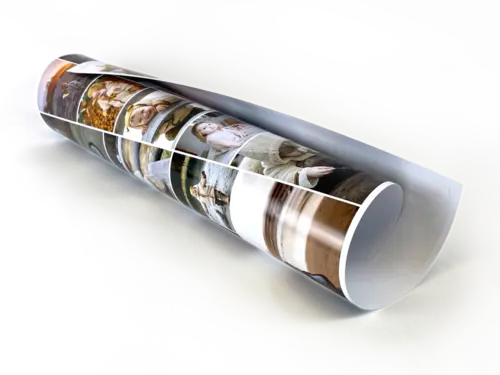
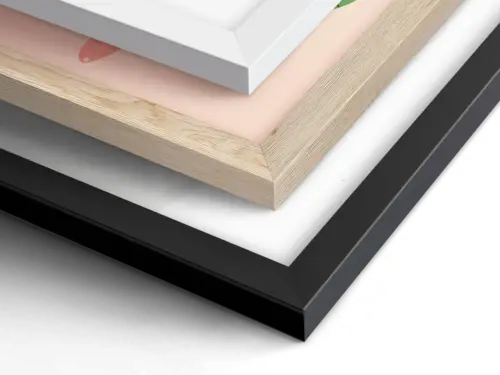
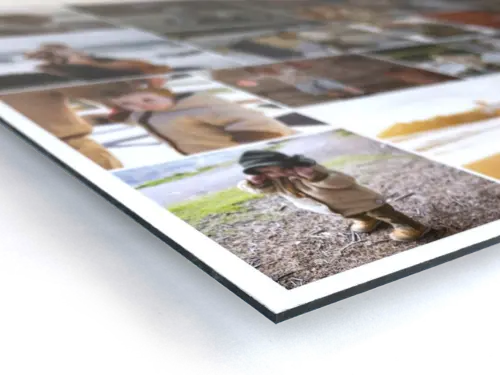
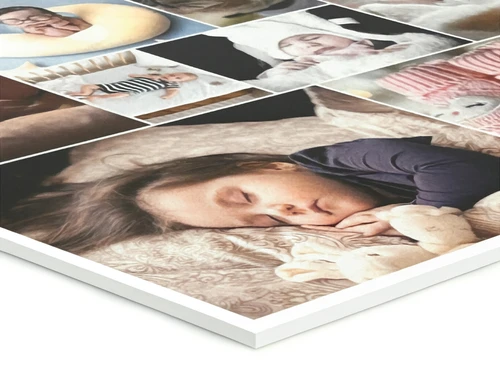
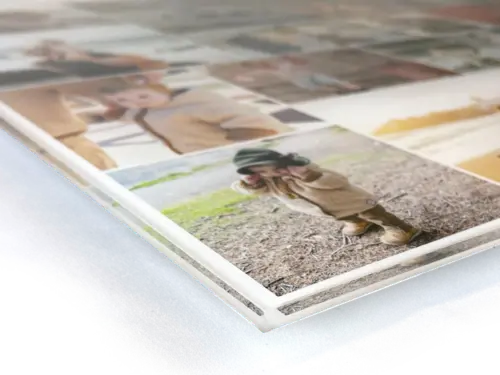
Imprimimos tu collage en colaboración con un proveedor fotográfico local sobre distintos materiales, como lienzo, póster, Alu-Dibond o metacrilato. Nos aseguramos de que el producto final cumpla tus expectativas y satisfaga los más altos estándares de calidad.


Entrega y pago
Sin promesas vacías: la previsión muestra los plazos de entrega reales de los últimos 30 días: cuándo suele llegar tu pedido y cuándo estará contigo como muy tarde.

- Sin cuenta de cliente
- La producción empieza justo después del pago
- Envío totalmente asegurado
Paga de forma segura con:






Preguntas y ayuda para crear fotocollages
Haz clic en las preguntas para desplegar la respuesta.
A mi novia le gusta tanto mi collage que quiere pedir el mismo. ¿Puede otra persona pedir también la imagen que he creado?
Sí, para ello puedes utilizar un enlace especial de pedido que puedes compartir. A través de este enlace, otra persona podrá pedir tu collage. Para obtener el enlace, solo tienes que ir a la página de pedido. Allí verás las imágenes que has creado. En la parte superior encontrarás un pequeño botón de enlace. Al hacer clic en él, aparecerá una pequeña ventana donde podrás ver el enlace y copiarlo. Si alguien abre este enlace, la imagen aparecerá entre sus imágenes creadas y podrá pedirla en distintos tamaños y materiales.
¿Dónde puedo ver qué tamaño tendrán las fotos individuales?
En el último paso, »Ordenar«, eliges el material y el tamaño de impresión de tu fotocollage. Justo debajo, el aviso »Tamaños de fotos« te muestra aproximadamente qué tamaño tendrán tus fotos impresas, desde la foto más pequeña hasta la más grande del collage. Si eliges otro tamaño de impresión, los datos se actualizan al instante.
Quiero imprimir yo mismo mi collage como descarga. ¿Cómo defino el formato?
En el último paso, »Ordenar«, elige Descarga como material. En »Tamaño de impresión« puedes elegir con »Indicar tamaño« un formato estándar – p. ej. 2:3 para 20×30 cm o 5:7 para 13×18 cm y DIN A4 – o introducir tú mismo el ancho y el alto.
El collage se adapta entonces a la relación de aspecto de tu tamaño de impresión y las fotos se reorganizan. Verás el resultado directamente en la vista previa. La orientación vertical u horizontal de tu collage se mantiene.
El archivo de impresión tiene más de 50 megapíxeles y es lo bastante nítido para cualquier tipo de impresión.
¿Qué formatos de imagen (JPEG, PNG, JPG, GIF, HEIC) puedo utilizar para mis fotocollages?
Nuestra aplicación web admite una amplia variedad de formatos de imagen, para que puedas diseñar tus fotocollages con la máxima variedad y creatividad posibles. Puedes subir fotos en los formatos JPEG, PNG, JPG, GIF y HEIC.
En las imágenes en formato PNG se conserva la transparencia. Esto te permite crear efectos y superposiciones con fondos transparentes que harán tu collage aún más único.
Además, ofrecemos compatibilidad óptima con archivos HEIC, un formato utilizado especialmente por los dispositivos Apple más recientes. Esto garantiza que incluso las fotos de alta resolución de iPhone y iPad puedan integrarse sin problemas en tus proyectos, sin necesidad de una conversión previa.
¿Cómo puedo elegir una plantilla para el fotocollage?
Haz clic en »Plantillas« y elige uno de nuestros muchos diseños preconfigurados. ¿Prefieres una cuadrícula sencilla, una disposición original, forma de corazón, texto o números? Todo es posible.
Añade a tu fotocollage textos personalizados y decide de forma muy sencilla el formato y la cantidad de imágenes.
¿Cómo añado mis fotos al fotocollage?
Puedes subir imágenes para el fotocollage directamente desde tu ordenador o móvil en el diseñador mediante el botón »Subir«. También puedes seleccionar varias imágenes a la vez durante la subida.
También puedes subir una imagen haciendo clic en un espacio vacío dentro del fotocollage, que quedará colocada directamente en ese lugar.
A través de »Eliminar todas las imágenes« puedes quitar de forma muy sencilla las imágenes subidas.
¿Cómo puedo ajustar mis fotos?
¿La imagen está girada? Haciendo clic en la imagen subida puedes orientarla correctamente de forma muy sencilla con la función »Girar«.
¿Una imagen subida no encaja en el fotocollage? Elimínala simplemente haciendo clic en el botón »Eliminar« en el cuadro de carga del diseñador.
Puedes definir el encuadre haciendo clic y desplazando suavemente la imagen dentro
de una foto de tu fotocollage.
El encuadre también se puede ampliar:
para ello, haz clic en la foto. En la ventana emergente podrás
ampliar o reducir la foto con la lupa de más o menos.
¿Puedo crear varios collages y cambiar entre ellos?
Sí. En la parte superior de la barra de herramientas encontrarás el selector de proyectos. Te permite crear varios collages como proyectos independientes y cambiar entre ellos en cualquier momento; cada collage tiene sus propias fotos y ajustes.
Con »Nuevo proyecto« empiezas un collage nuevo y vacío; tus collages existentes se conservan por completo. Además, puedes dar nombres propios a tus proyectos para distinguirlos fácilmente.
¿Cómo puedo asignar automáticamente las imágenes a mi fotocollage?
Haciendo clic en »Colocar → colocar aleatoriamente« puedes hacer que tus imágenes subidas se distribuyan aleatoriamente en el fotocollage. Así se rellenarán todos los marcadores de posición del fotocollage.
Tus fotos en el collage se pueden ordenar alfabéticamente por nombre de archivo, en orden ascendente o descendente si haces clic en »Colocar → ordenar por nombre«.
Si en el diseñador haces clic en »Colocar → ordenar por fecha de captura«, tus fotos del collage se ordenarán según la fecha de captura (de la cámara). Así podrás organizarlas, por ejemplo, cronológicamente.
Haciendo clic en »Vaciar« puedes eliminar de nuevo todas las imágenes ya colocadas en el fotocollage, por ejemplo para volver a asignarlas manualmente.
¿También se pueden colocar las fotos manualmente?
Con »clic y arrastrar« con el ratón puedes colocar las fotos desde el cuadro de carga en la posición deseada de tu fotocollage.
Dentro del fotocollage puedes reordenar las imágenes con »clic y arrastrar«, por ejemplo, moviéndolas de abajo hacia arriba.
En cada foto del cuadro de carga hay un pequeño círculo con un número. Este indica cuántas veces se ha utilizado ya esa imagen en el fotocollage. Si el círculo es rojo y muestra un cero, significa que la imagen todavía no aparece en el collage.
¿Qué efectos (fondos, colores) puedo aplicar y cómo?
En la sección »Diseño« encontrarás muchas opciones para personalizar tu fotocollage. Aquí puedes, por ejemplo, elegir fondos entre una amplia selección o definir un color a tu gusto.
Con el control »Opacidad« puedes determinar lo transparentes que deben ser las fotos del collage. Así conseguirás interesantes efectos de superposición.
Utiliza la opción »Borde« para añadir un marco a las fotos. Aquí también puedes definir el grosor y el color del marco.
Además, puedes aplicar a cada foto de tu collage efectos individuales como blanco y negro, sepia u otros filtros.