







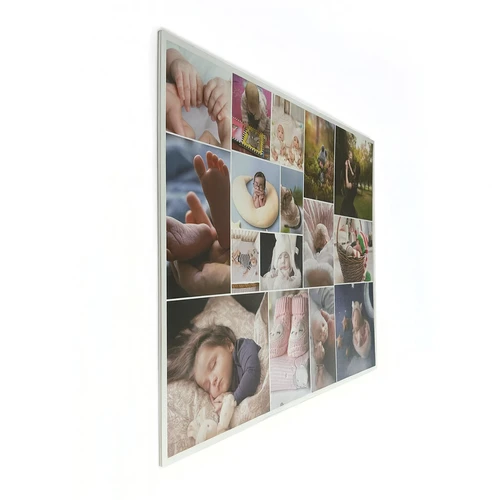




Fotocollage en forma de número o letra
Crea tu fotocollage en solo unos minutos
Con nuestro diseñador podrás crear fácilmente tu fotocollage personalizada desde el PC, la tablet o el smartphone. Gracias a nuestras plantillas creativas, ya no tendrás que colocar cada foto manualmente ni ajustarlas una a una.
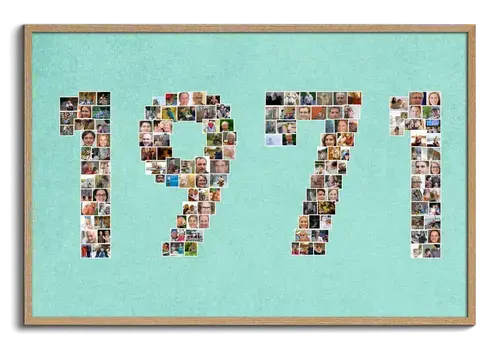
El configurador te ofrece numerosas opciones de diseño: puedes usar tanto números y letras sueltos como palabras completas para tu fotocollage, y distribuirlos en hasta tres líneas. La vista previa se adapta automáticamente a tu selección y te muestra cuántas fotos se utilizarán para tu collage. El número de fotos por letra o número lo determina automáticamente el programa y no se puede ajustar de forma individual.
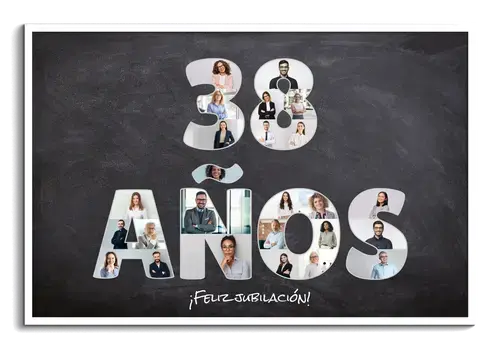
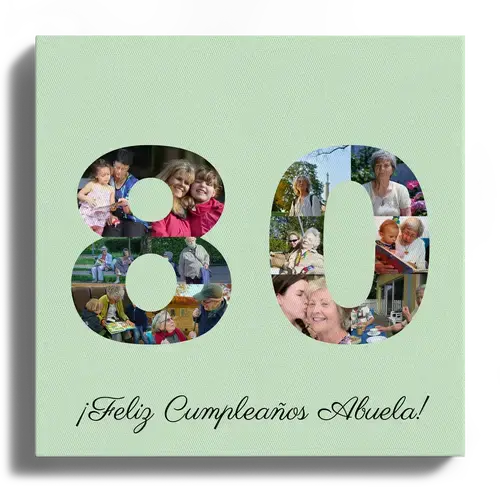
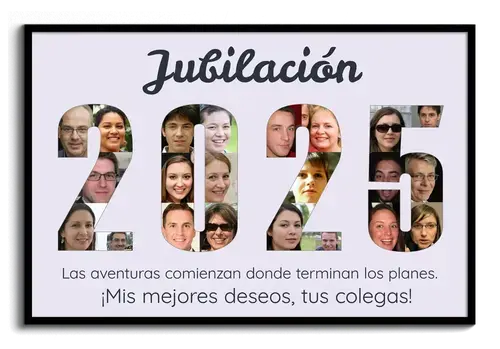
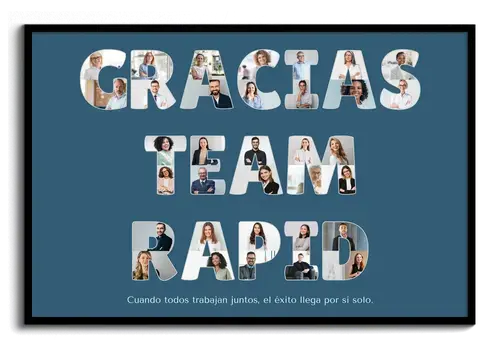
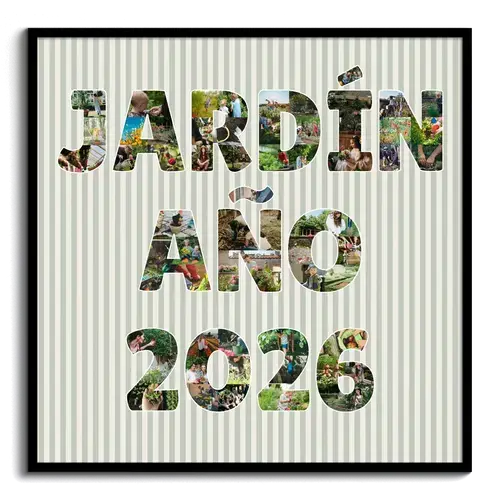
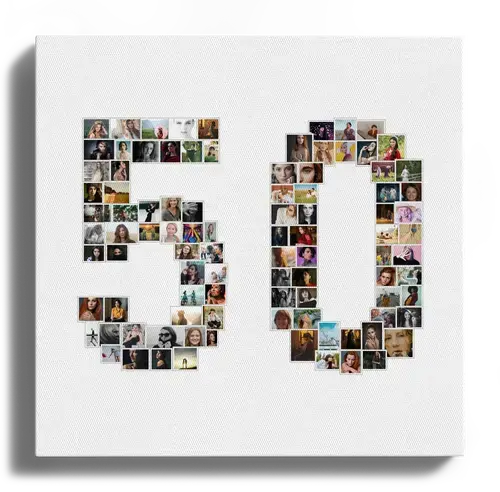
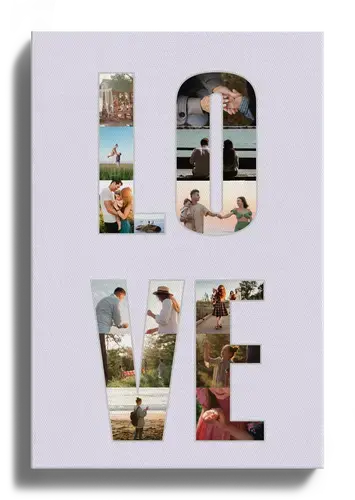
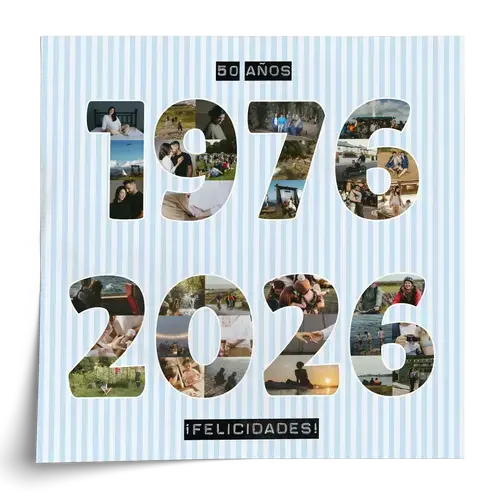
Ejemplos de collages con números o letras
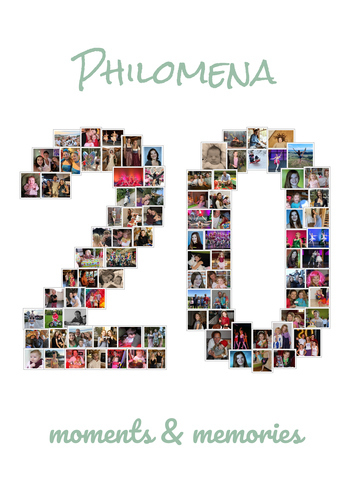
Inspírate con nuestros ejemplos. Haz clic en una plantilla para abrirla directamente en el configurador y personalizarla a tu gusto.
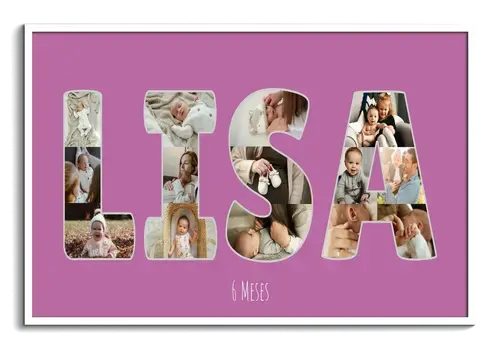
Regalos fotográficos personalizados con mensaje
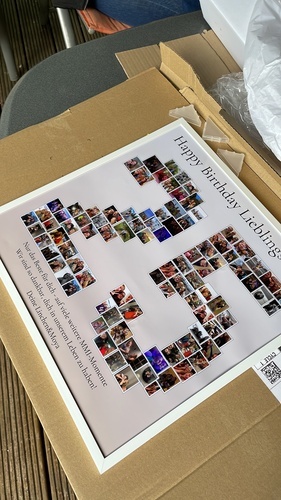
Un fotocollage en forma de letra o número con tu nombre o una fecha especial: no puede ser más personal. Ya sea para un cumpleaños, para la despedida de un compañero o para las bodas de oro de tus padres o abuelos. Con nuestras plantillas, tus fotos favoritas se convierten en auténticas obras de arte en un abrir y cerrar de ojos.
Qué debes tener en cuenta para que tu collage quede perfecto
Tamaños de impresión y formato
Decide tú mismo si quieres imprimir el collage en formato cuadrado o apaisado y elige entre distintos tamaños y materiales, como lienzo o póster.
Si eliges la orientación de impresión “automática”, esta se ajustará por sí sola al tamaño de tu texto. Sin embargo, esto puede limitar considerablemente la selección de tamaños de impresión disponibles. Por eso te recomendamos que ajustes la orientación y el tamaño de impresión después de introducir el texto deseado. Así también tendrás disponibles otros tamaños de impresión.
Personalización
Si lo deseas, al final puedes añadir un texto personalizado como título o pie de foto. Después, sube tus imágenes favoritas y colócalas automáticamente con el configurador o de forma manual. Para terminar, ajusta también el color de fondo y los efectos, como blanco y negro o sepia. ¡Listo!
Guardar el collage y colaborar
¿Sabías que puedes continuar la edición en cualquier momento desde otro dispositivo? Te enviaremos un enlace con el que podrás abrir el fotocollage actual en cualquier dispositivo. Perfecto, por ejemplo, para subir fotos desde el smartphone y hacer la edición final en una pantalla más grande. Invita a amigos o conocidos a subir más imágenes y participar en el diseño.
El formato y las proporciones son decisivos
Puedes dividir tu texto o tus números en hasta tres líneas, pero no es obligatorio. Sobre todo cuando las palabras y líneas tienen longitudes diferentes, el collage puede verse desproporcionado. Por ejemplo, tres líneas cortas suelen quedar mejor en un formato cuadrado, mientras que para palabras largas resulta más adecuado el formato apaisado.
Por eso, prueba distintas variantes y orientaciones y, si hace falta, escribe dos palabras en una sola línea en lugar de repartirlas en dos. Además, ten en cuenta: cuantas más letras o números haya, más pequeñas serán las fotos individuales. Si quieres incluir más texto, es mejor colocarlo debajo o encima del collage.
No uses demasiados colores diferentes
Cuantos más números o letras utilices en un collage, más fotos
necesitarás. Si estas contienen muchos colores distintos, el collage
puede resultar rápidamente recargado y poco armonioso. Es mejor elegir pocos colores
que combinen bien entre sí y, en caso de duda, evitar fondos demasiado llamativos.
CONSEJO: Utiliza,
si lo necesitas, un efecto en blanco y negro o sepia para todo el collage
o para fotos individuales.
Utiliza imágenes similares
No siempre es fácil encontrar imágenes adecuadas para tu collage, sobre todo si quieres representar nombres o palabras completas y, por tanto, necesitas muchas fotos. Si además quieres que los colores combinen entre sí, la selección se reduce bastante. Nuestro consejo: utiliza imágenes similares. A menudo hacemos varias fotos del mismo motivo, ya sea para captar distintas perspectivas o para asegurarnos de que al menos una salga bien. Aprovecha eso y utiliza varias imágenes de una misma serie. Si aun así no es suficiente, puedes (sobre todo en palabras o números largos) usar algunas imágenes incluso dos veces.
Ordena con especial cuidado las letras “redondas”
Letras como la S, la B y la G, o números como el 3, el 6 y el 8, contienen muchas curvas, lo que puede dificultar la elección de imágenes adecuadas. Esto se debe a que partes de las fotos se recortan, de modo que de repente solo se ve media cara. En ese caso, evita los primeros planos y utiliza en su lugar fotos con bastante fondo. Así evitarás que falten partes importantes de la imagen y tendrás mucho más margen al editar. Recuerda que puedes usar imágenes duplicadas.
También tenemos más plantillas geniales para ti
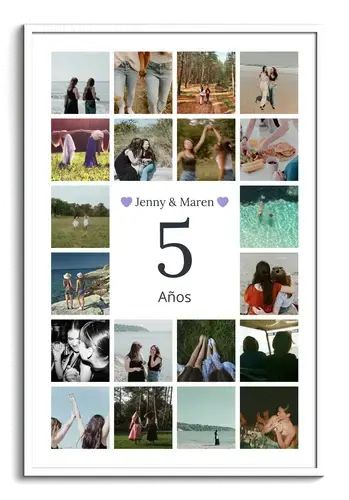
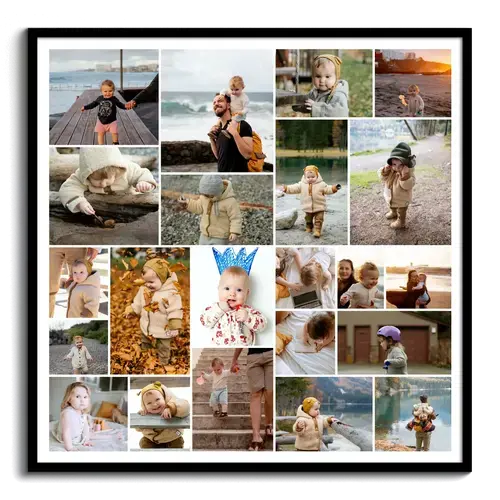
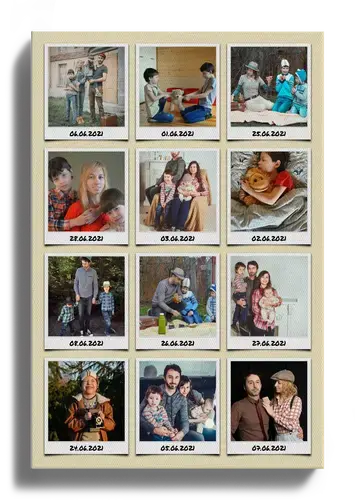
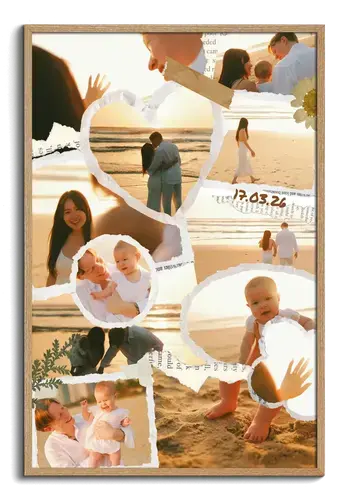
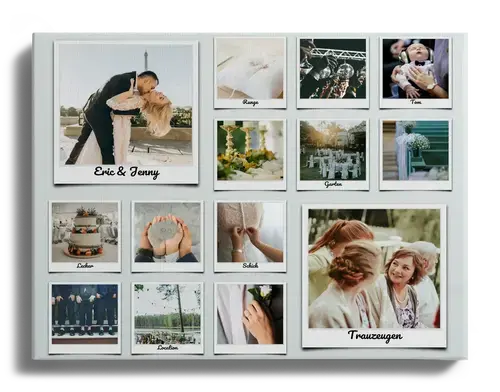
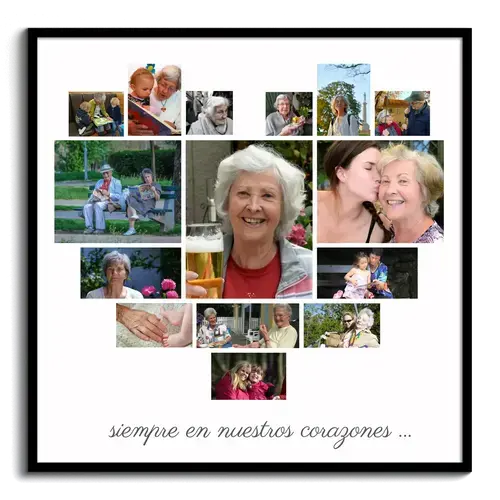
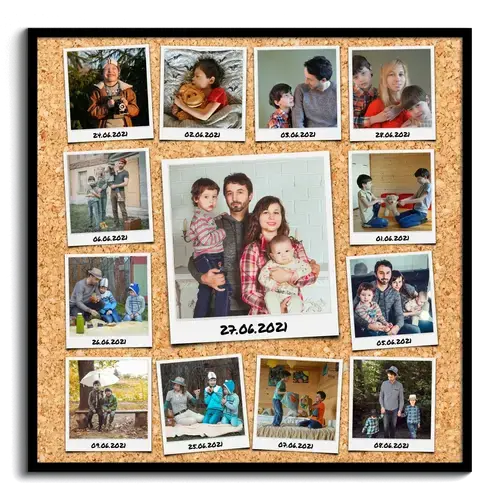
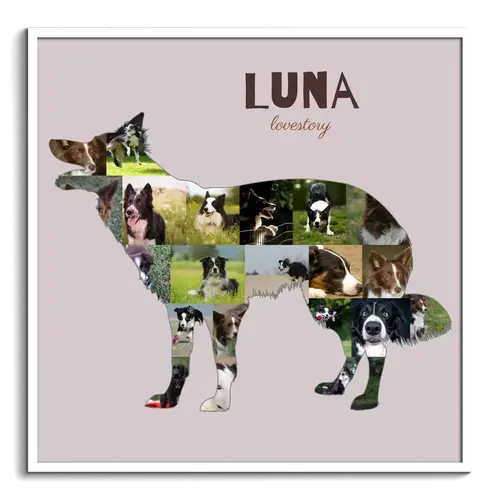
¿Ya has descubierto nuestras otras plantillas? Por ejemplo, ¿qué te parece un corazón hecho con tus fotos favoritas? ¡El regalo fotográfico ideal para tus seres queridos!
Reseñas de clientes
¿Ya has visto?
Nuestra pasión son las fotos y los productos impresos personalizados. Echa un vistazo a nuestras otras ideas de regalos creativos:
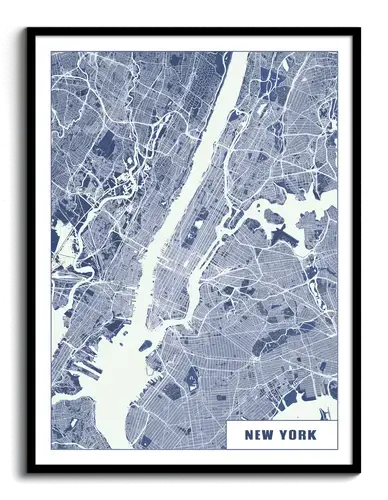
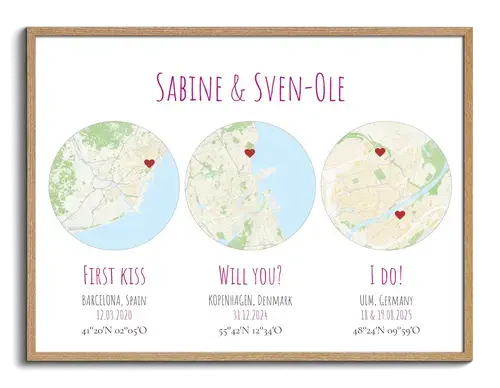
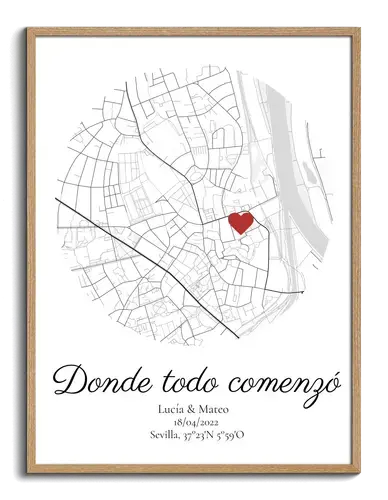
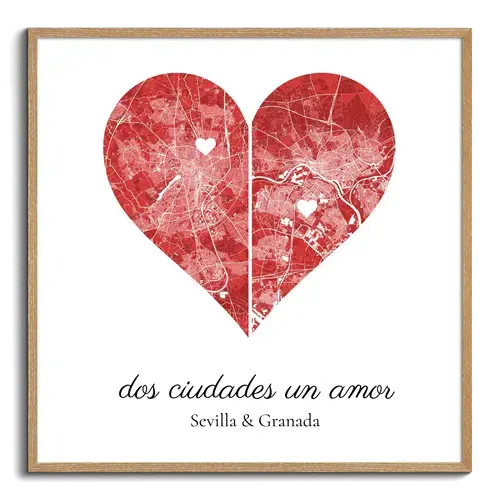
Mapas de ciudad personalizados
Tu lugar y momento como una obra de arte individual